Affichage des espaces aériens
Le module Espaces aériens permet d'afficher et de manipuler des fichiers d'espaces aériens au format OpenAir. Ces fichiers sont de simples fichiers texte dont le format est décrit dans la page Format OpenAir.
Pour la France et une partie de l'Europe, la meilleure source est le site de Pascal Bazile. Il effectue un travail considérable de tri et d'organisation en rapport avec notre activité. Le lien @Bazile permet de charger directement la dernière version concernant la France depuis le site de Pascal Bazile.
Test direct
Vous pouvez tester les fonctions d'affichages des espaces aériens sans installation en lançant le module dans Logfly.app. Cliquer sur le pictogramme @Bazile pour afficher le fichier en cours de validité.
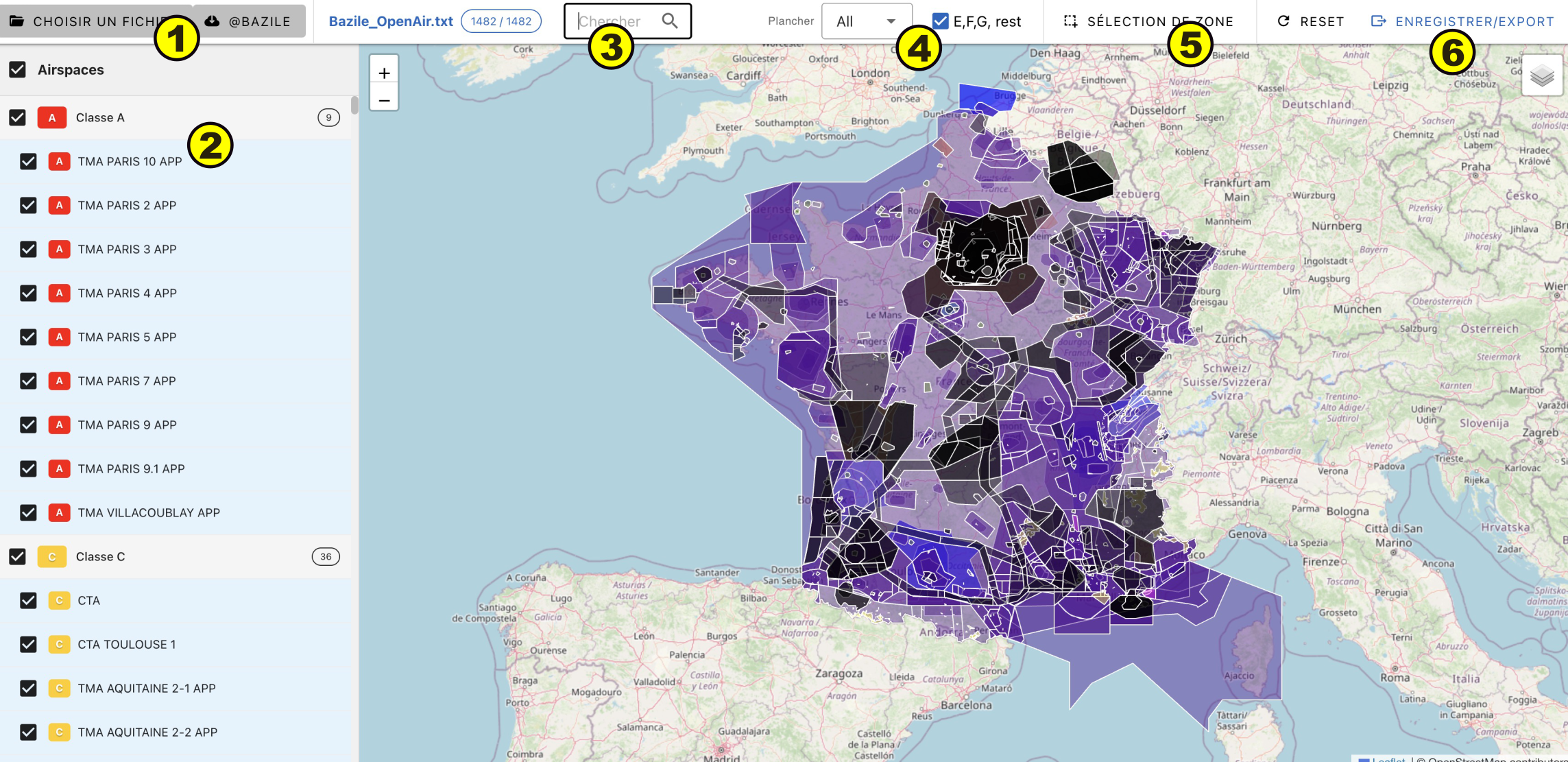
1. Choix du fichier
- Choisir un fichier local à l'aide du sélecteur de fichier
- Télécharger la dernière version concernant la France depuis le site de Pascal Bazile.
2.Affichage
Les espaces sont regroupés en arborescence avec un classement organisé par classe. En décochant une classe, on décoche tous les espaces appartenant à cette classe.
Par défaut tous les espaces d'un fichier seront affichés. Cependant, vous aurez la possibilité de faire un tri. Voir ci dessous le paragraphe Tri ou égal à 2000m seront affichées.
Un clic dans la liste centre la carte sur l'espace sélectionné.
3. Recherche
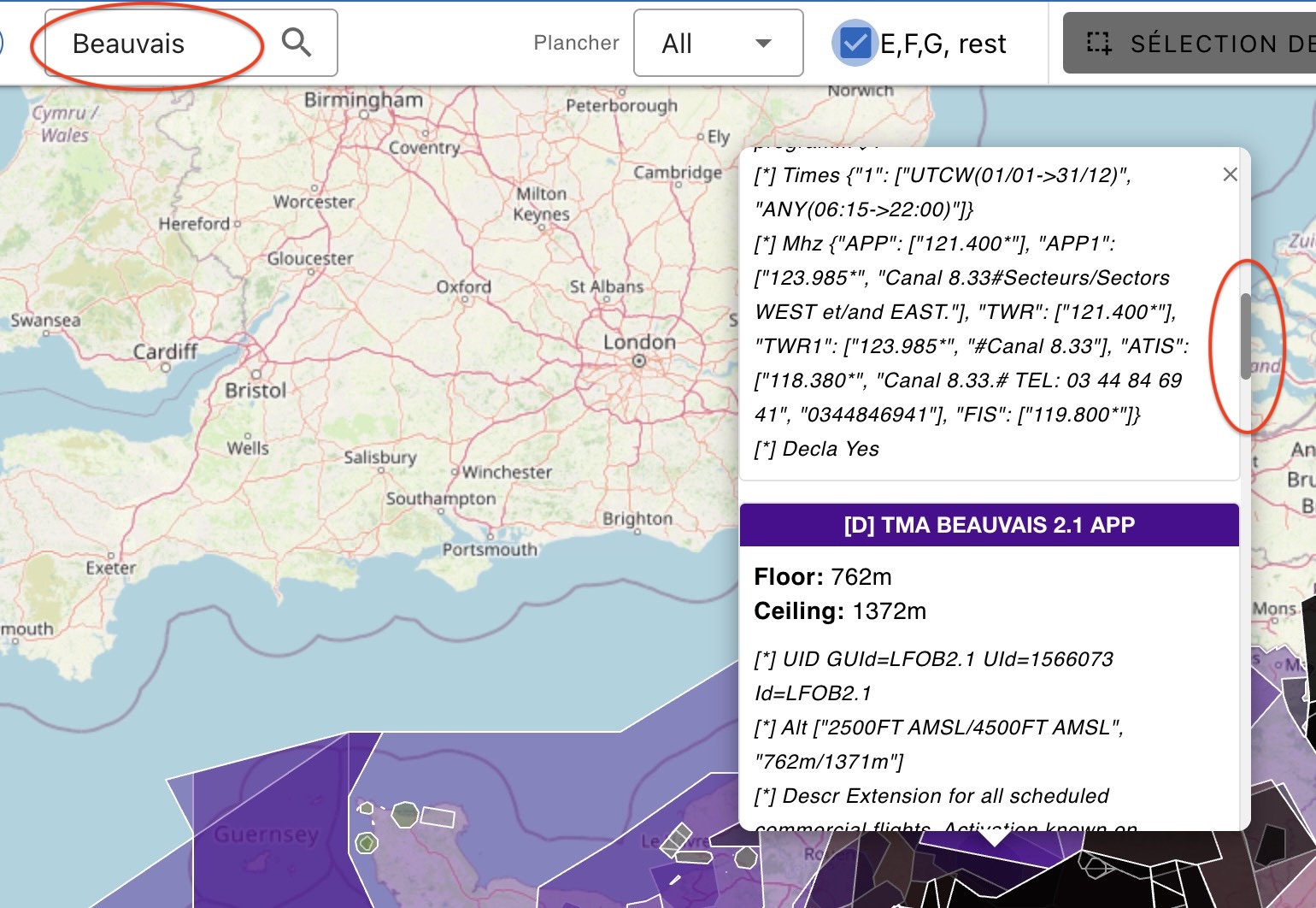
Vous disposez d'une zone de saisie pour faire une recherche par le nom. Par exemple, en cherchant Beauvais, vous obtiendrez tous les espaces comportant ce nom. S'il y a plusieurs esoaces qui contiennent le nom recherché, il y aura un scroll vertical sur le popup d'information.
4. Tri
On peut trier l'affichage en fonction du niveau du plancher dans la liste déroulante.
- l'option "All" signifie un affichage brut de tous les espaces présents dans le fichier
- l'option "1000 m" indique que toutes les zones aériennes ayant un plancher inférieur ou égal à 1000 m seront affichées
- l'option "2000 m" signifie que toutes les zones aériennes ayant un plancher inférieur ou égal à 2000m seront affichées
La case à cocher E,F,G res permet d'afficher ou non les classes E,F,G et restricted
5. Sélection de zone
Permet de sélectionner une zone rectangulaire où seuls les espaces situés à l'intérieur de ce cadre seront affichés.
Il est possible d'annuler la sélection.
6. Enregistrement
Après tri, sélection et décochage vous pouvez exporter le résultat affiché. Logfly enregistrera uniquement les zones cochées de l'arborescence affichée. Cet enregistrement est effectué au format Open Air ou au format GPX.
Le format GPX permet d'envoyer les zones aériennes comme des tracés vers les GPS Garmin à l'aide de GPSDump.