Skytraxx 3 4 5
Le GPS Skytraxx doit être branché sur l'ordinateur. Pour qu'il soit reconnu par l'ordinateur :
- le Skytraxx doit être allumé
- appuyer sur la touche ON
- passer en mode menu général et valider l'option USB
Le Skytraxx doit maintenant apparaitre comme une simple clé USB dans l'explorateur de fichier (Finder pour Mac).
Warning
Si vous venez juste de brancher le Skytraxx, soyez patient, la détection par le système d'exploitation peut être longue, très longue…Le Skytraxx a adopté une arborescence de dossier complexe qui rend compliquée l'exploration des dossiers. La phénomène est particulièrement important sur Mac OS où c'est aggravé par une indexation des fichiers systématique. Il est possible de désactiver l'indexation pour accélérer la lecture. Consulter la page Mac Spotlight
Dans une utilisation avec le navigateur, l'utilisateur doit désigner le dossier à explorer pour signifier son accord.
Au clic sur Import Traces / GPS Usb / Skytraxx 3/4/5 une fenêtre donnant les instructions apparait :
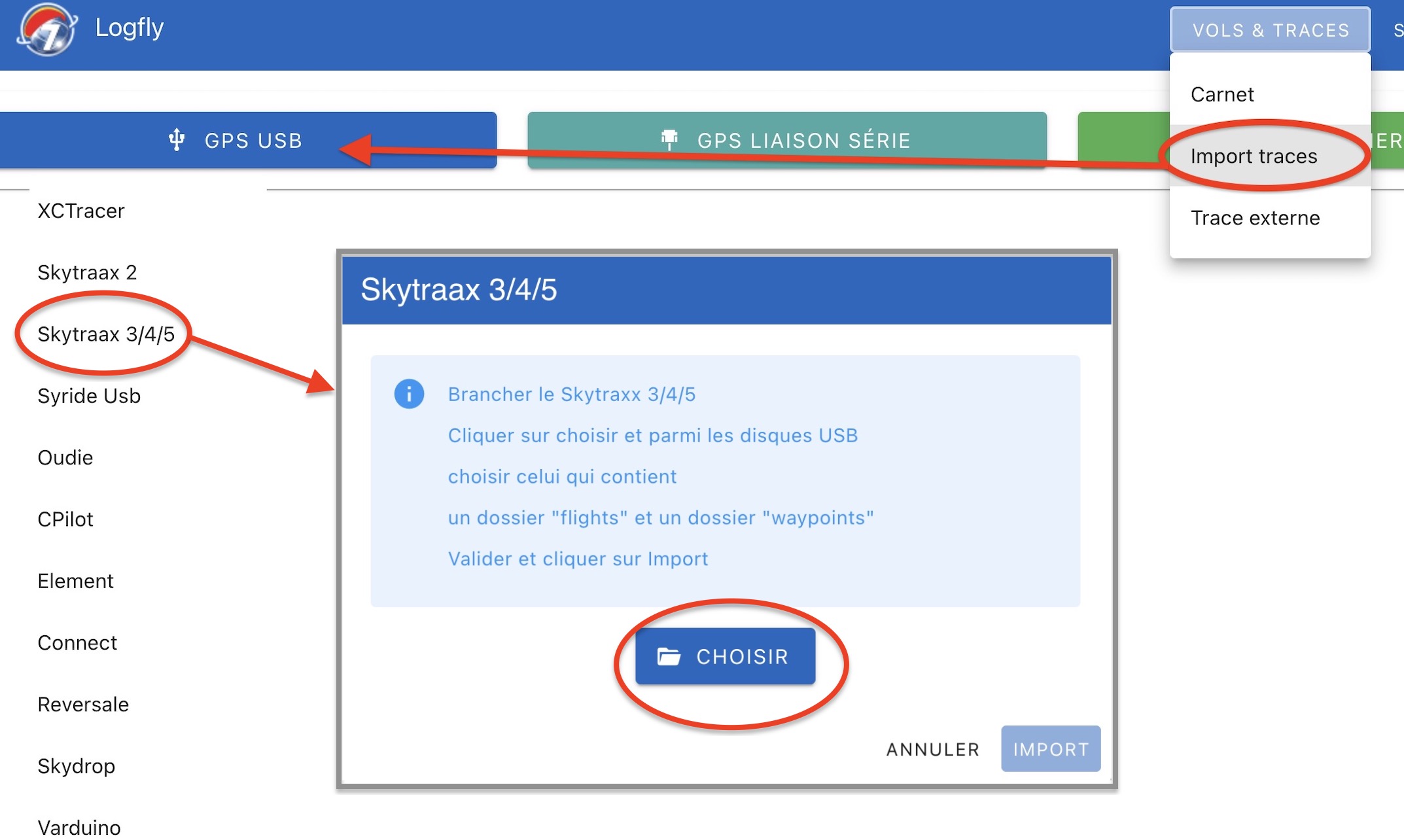
Cliquer sur le bouton Choisir. A l'aide du sélecteur de fichier, aller sur le disque Skytraxx. Pour le reconnaitre :
- un dossier flights
- un dossier waypoints
- un dossier flightscreens
- un dossier pilot_profiles
Choisir le dossier flights et autoriser Logfly à explorer ce dossier :

Le nom du dossier sélectionné apparait en vert. Cliquer sur Import pour lancer l’exploration. Le processus peut être plus ou moins long. Bien que vu comme une clé USB, les opérations de lecture sont moins rapides que sur une véritable clé usb. La table des vols du GPS s’affiche comme dans les précédentes versions.
Importation dans le carnet
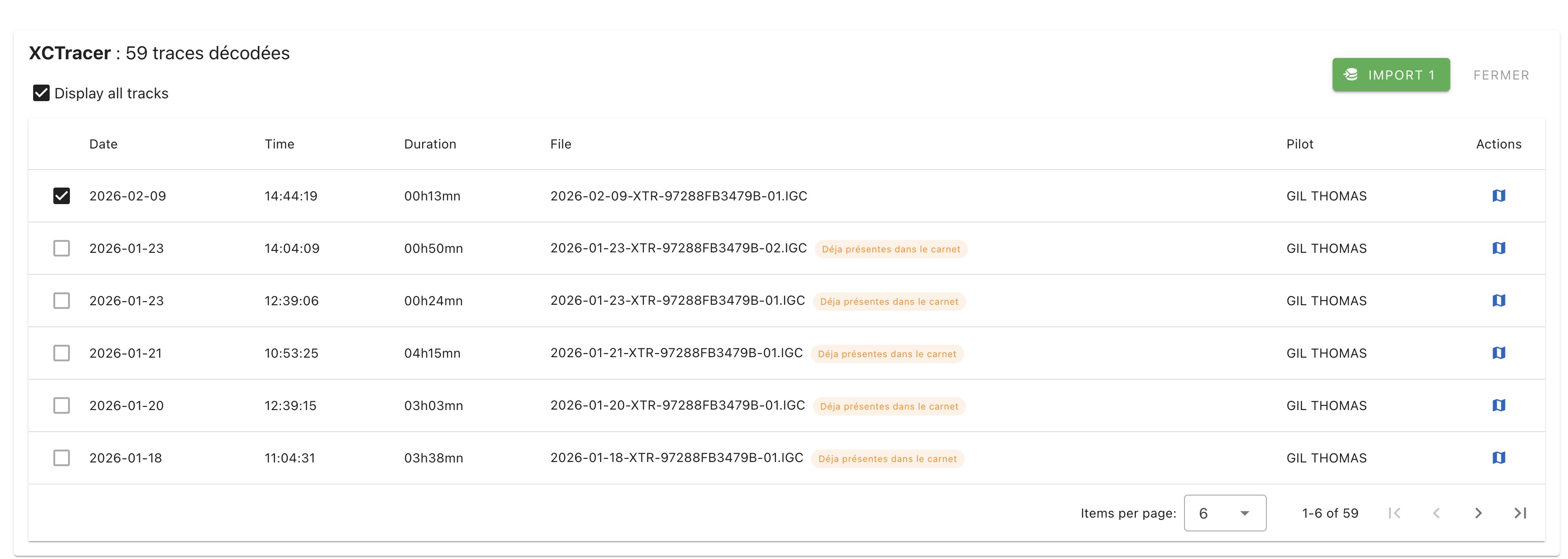
Une liste des vols présents dans le GPS est affichée. Seules les traces ne figurant pas dans le carnet sont cochées. Après vérification, cliquer sur Le bouton vert Import qui affiche le nombre de traces sélectionnées.
Warning
N'oubliez pas d'éjecter le disque Skytraxx avant de le débrancher