Smartphone
En tant que PWA, Logfly est facilement installable sur un smartphone Android ou iOS. Mais cette simplicité implique de fortes limitations. Contrairement à une application native, une PWA s'exécute dans un "bac à sable" (sandbox). Elle n'a pas le droit d'accéder directement au système de fichiers réel du téléphone (comme /storage/emulated/0/... sur Android) pour des raisons de sécurité.
Pour cette raison, dans la gestion des applications, il n'y aura aucune option d'autorisations pour les "Fichiers et contenus multimédias" dans les paramètres.
Quelle utilisation ?
Avec ces limites, est il intéressant de l'installer sur smartphone ?
Oui, si vous voulez consulter votre carnet de vol, la gestion de vos équipements, etc... Vous pourrez accéder à toutes les fonctions de Logfly en lecture/affichage.
Dans le carnet de vol, vous pouvez calculer les scores, vérifier les espaces aériens. etc... Mais vous ne pourrez pas ajouter ou supprimer un vol.
Choix du support
Si vous voulez consulter Logfly sur un smartphone, il va falloir transférer le carnet de vol vers celui-ci.
- Solution 1 : copie classique vers le smartphone. Nécessite une liaison par câble entre le téléphone et l'ordinateur. Assez simple sous Windows, problématique entre un smartphone Android et un Mac
- Solution 2 : envoi avec un logiciel d'échange qui permet le transfert sans branchement entre le téléphone et l'ordinateur. Il existe plusieurs solutions, par exemple Airdrop pour un transfert Mac - iPhone. Parmi ces solutions, Blip est une application de transfert de fichiers entre Mac, Windows, Linux, Android et iOS. C'est aussi simple qu'Airdrop ou Nearby Share mais c'est complètement multiplateforme. Aucune limite de taille, on peut envoyer de très gros fichiers. Voir la page Blip.
- Solution 3 : synchroniser le fichier du carnet de vol local sur le cloud. Parmi toutes les propositions de cloud, toutes ne fonctionnent pas de la même façon. Certains peuvent être utilisés comme lecteur virtuel (Google Drive, Dropbox...) à la fois sur ordinateur et sur le smartphone. D'autres seront utilisés comme lecteur virtuel sur l'ordinateur mais ne seront pas vu comme un disque supplémentaire sur le téléphone (pCloud).
Synchronisation du carnet
Beaucoup de dispositif "cloud" proposent un système de synchronisation(Google Drive, Dropbox, OneDrive, pCloud, iCloud etc...). Le principe de synchronisation est d'assurer que les fichiers cloud et les fichiers locaux synchronisés sont toujours identiques.
Warning
Toute modification est répercutée immédiatement... En conséquence une suppression du fichier sur le cloud entraine la destuction du fichier local correspondant !
Il existe un logiciel gratuit FreeFileSync, qui permet une synchronisation paramètrable : unilatérale ou bilatérale. La méthode unilatérale appellée miroir est la plus intéressante : seul le fichier local est copié sur le support distant. Aucune modification telle que suppression ou altération sur le support distant ne sera répercutée. La synchronisation se fait sur n'importe quel emplacement. Il peut permettre une double sauvegarde en un seul clic : cloud et disque backup par exemple. Voir ci dessous un mode d'emploi de FreeFileSync.
FreeFileSync
La procédure est décrite pour Google Drive, qui est reconnu comme lecteur virtuel sur ordinateur et sur téléphone. La procédure sera la même pour d'autres systèmes cloud.
- Télécharger le fichier d'installation correspondant à votre système sur le site freefilesync.org
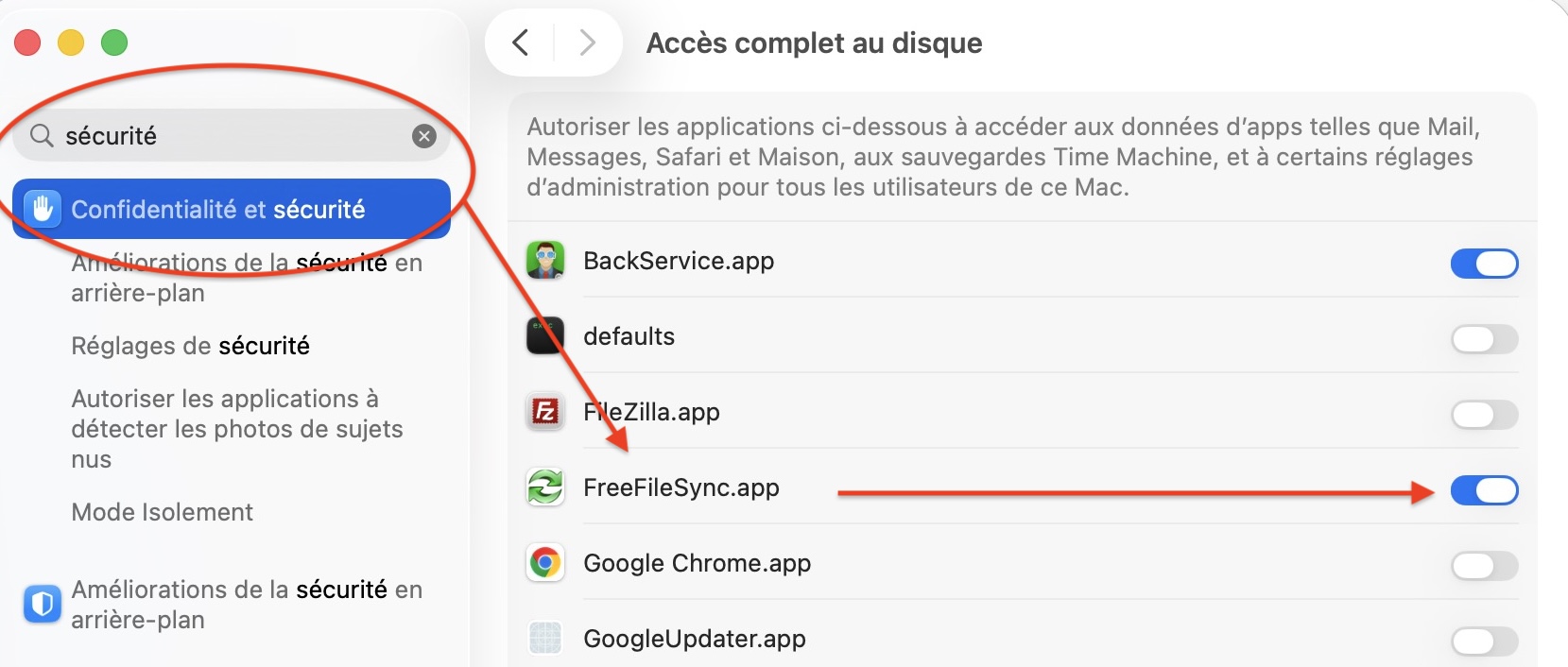
- Sur Mac, il faudra donnéer les droits d'accès au disque
-
Dans la colonne Comparer cliquer sur + et cliquer sur le bouton parcourir pour aller sélectionner le dossier qui sera sauvegardé. Dans la colonne Synchroniser, sélectionner le dossier de sauvegarde. Si le dossier cloud est montée en lecteur virtuel (Dropbox, pCloud, iCloud...) cliquer sur le bouton Parcourir. S'il s'agit d'un dossier Cloud non monté en lecteur comme Google Drive, cliquer sur le bouton avec le symbole nuage.
-
Pour un dossier cloud type Google Drive, il faudra se connecter. Dans ce cas, FreefileSync lance une page de connexion dans le navigateur. Valider la connexion et revenir à la fenêtre FreefileSync.
-
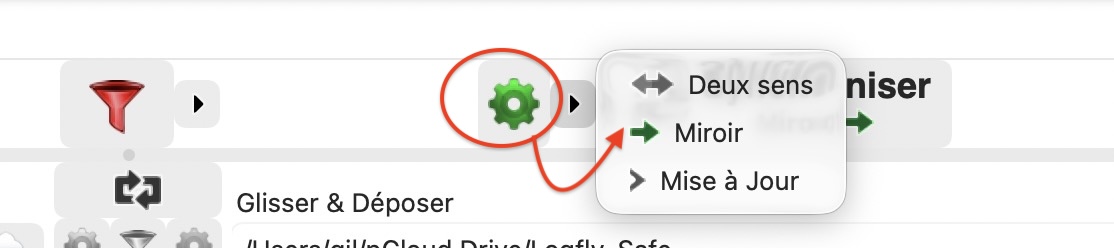
Cliquer sur la roue dentée pour paramétrer le type de sauvegarde. En choisissant Miroir, vous aurez une copie parfaite sur le dossier cible. Toute modification ou suppression dans le dossier cible ne sera pas répercuté dans le dossier de base.
- Quand des modifications ont été faites sur l'ordinateur, lancer FreeFileSync et cliquer sur le bouton Synchroniser.