Fonctionnement
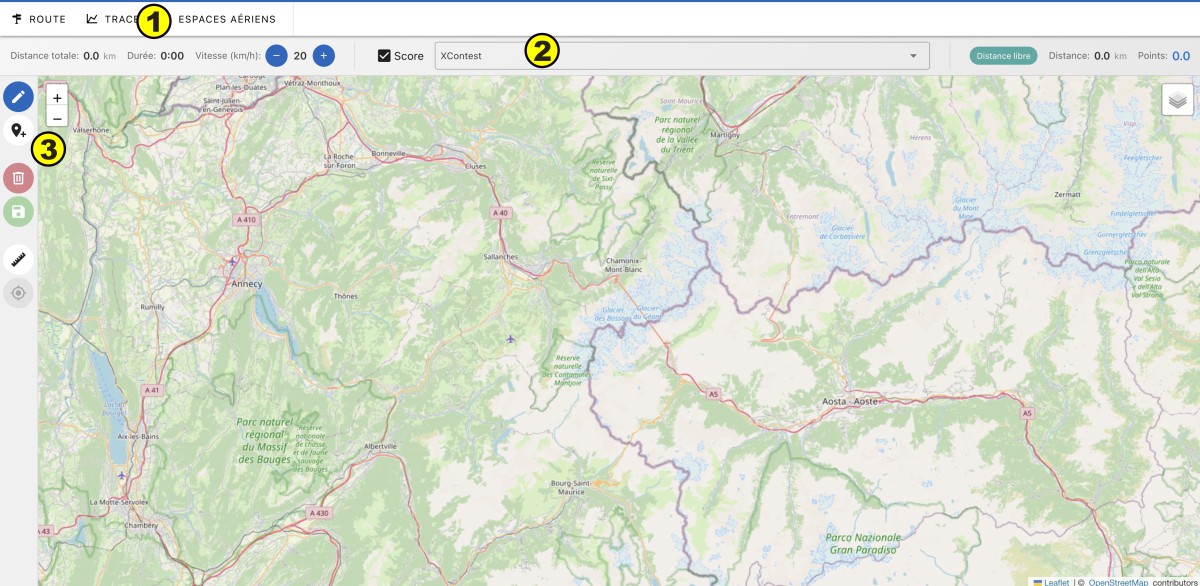
1. Menu fichiers
- Route : afficher/modifier une route une sauvegardée avec Logfly ou une autre application comme FlyXC
- Trace : afficher une trace qui peut servir de base à l'élaboration d'une route
- Espaces aériens : télécharger les espaces aériens
2. Informations
- Distance totale : distance totale de tous les segments
- Durée : durée estimée avec la vitesse moyenne sélectionnée
- Vitesse : vitesse moyenne envisagée sur le parcours. Modifiable par touches + et -
- Score : affichage/masquage du score de la route
- Choix de la règle de scoring
- Score : scoring de la route affichée : type de parcours, distance scorée et nombre de points
Voir ci dessous la section Distance et Scoring
3. Actions
 dessiner la route. Voir la page Dessin
 ajouter des marqueurs. Voir la page Marqueurs
 effacer entièrement le dessin affiché (route + marqueurs éventuels)
 enregistrer le dessin affiché. Voir la page Enregistrement
 faire des mesures entre des points différents sur la carte sans interférence avec le dessin
 recentrer la carte sur l'ensemble de la route
Afficher une route
Une route enregistrée pourra être recherchée et affichée avec le bouton Route. La route peut provenir d'une autre application.
Logfly affiche les formats suivants : GPX, SeeYou (cup), Google Earth (kml), XCtrack, GPSDump (wpt)
Afficher une trace
Une trace ou des traces enregistrées au format IGC ou GPX peuvent être affichées sur la carte. Les points de thermiques importants seront dessinés en jaune.
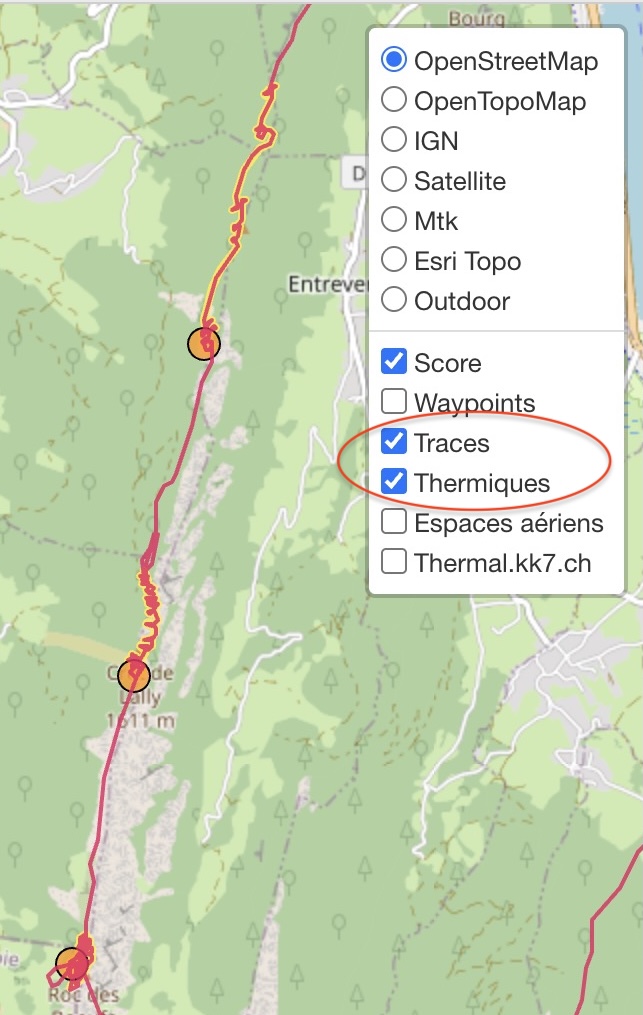
On peut activer/désactiver l'affichage de la trace et les points de thermique à l'aide du sélecteur de couches en haut à droite
Espaces aériens
La fenêtre de filtrage permet de choisir les espaces à afficher. Les valeurs par défaut sont les plus courantes et les plus utilisées.
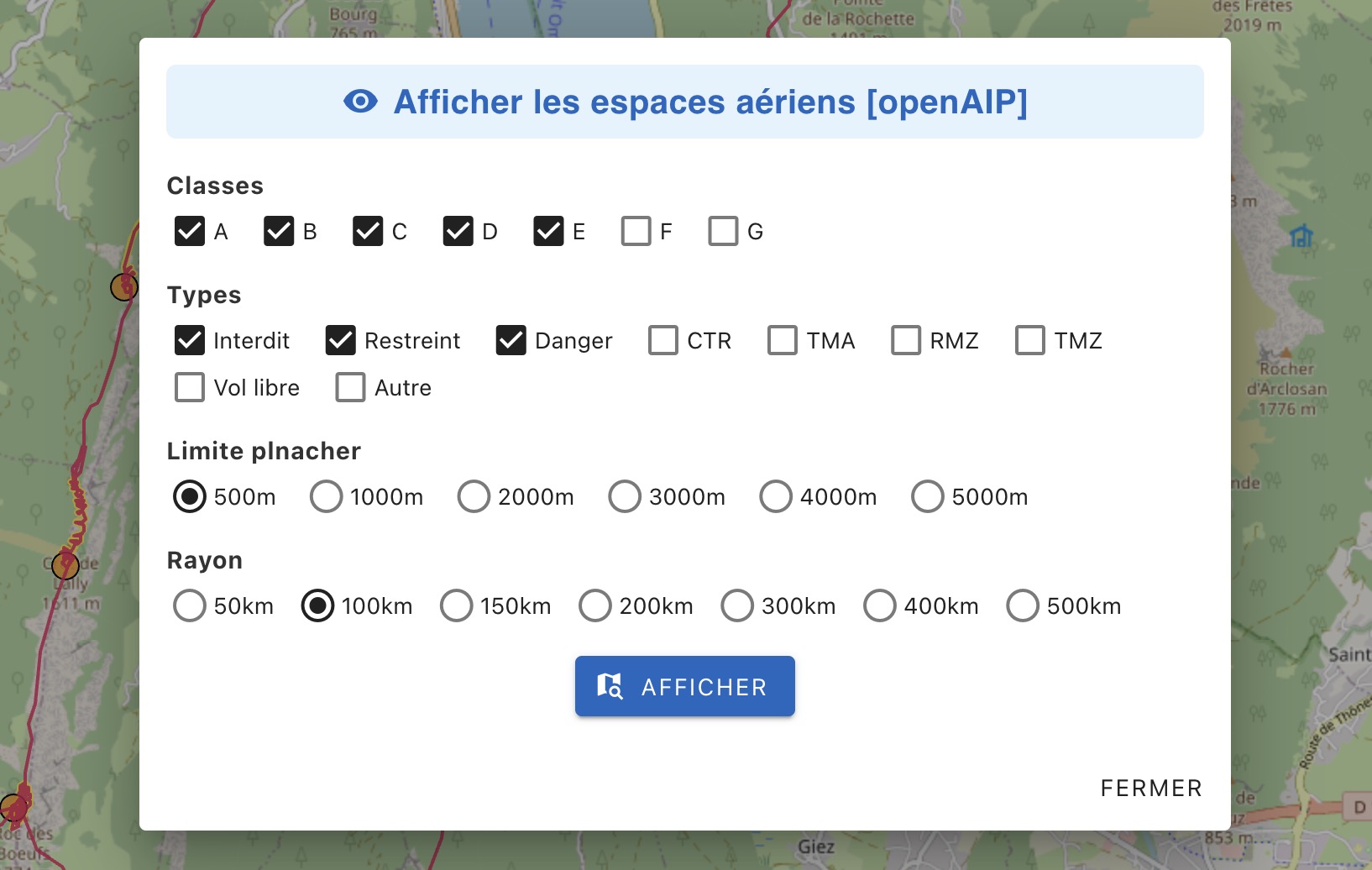
La paramètre le plus important est le rayon de recherche des espaces aériens. Le point de référence de ce rayon est le centre de la carte. Si votre projet de route est assez grand, noubliez pas de d'utiliser le bouton qui recentre la carte autour du projet de route.
Distance et scoring
La barre d'information affiche la distance totale de tous les segments et la durée prévue pour une vitesse définie par défaut à 20 km/h. La vitesse de 2O km/h peut être modifiée par les boutons - et +. La mise à jour est immédiate.
Par défaut, le scoring de la route est activé. Il est possible de désactiver en cliquant sur la case à cocher à côté du mot scoring. Le scoring est calculé selon la règle choisie : FFVL, XContest, FAI et XCLeague. Pour plus de détails sur les règles du scoring, voir la page scoring.
Le scoring est actualisé immédiatement. En cliquant sur le dernier point, et en le déplaçant vers le cercle jaune, le score va changer. On passera d'une distance libre à un triangle. Les secteurs colorés qui apparaissent affichent les possibiltés de triangle FAI. Déplaçer les sommets du triangle vers ces secteurs pour mettre à jour le score.
Contrôle de couches
Avec le contrôle de couches situé en haut à droite de l'écran, on peut changer le type de carte affichée (OpenStreetMap, IGN, etc..). On peut ajouter des couches en surimpression. On peut afficher tous les thermiques du secteur en cochant Thermal.kk7.ch. C'est possible grâce à l'autorisation du site thermal.kk7.