Mac
Apple ou Intel
Depuis fin 2020, il existe désormais deux types d'ordinateurs Apple : ceux équipés précédemment de processeurs Intel et ceux équipés des nouveaux processeurs Apple type M1, M2 etc...
Vérification du type de processeur
En haut à gauche de l'écran, choisissez le menu Pomme > À propos de ce Mac
Sur les ordinateurs Mac avec puce Apple, la fenêtre À propos de ce Mac affiche un élément intitulé Puce, suivi du nom de la puce :

Sur les ordinateurs Mac équipés d’un processeur Intel, la fenêtre À propos de ce Mac affiche un élément intitulé Processeur, suivi du nom d’un processeur Intel.
Téléchargement
Disponible sur le dépôt Github
Mac puce Apple choisir la dernière version avec l'extension .dmg et le sufixe arm64
Mac puce Intel choisir la dernière version avec l'extension .dmg
Installation
La sécurité étant devenu un sujet majeur, il est très difficile pour un développeur non certifié par Apple, en d'autres termes qui n'a pas payé sa dîme annuelle à Apple, de diffuser un logiciel. Celui-ci est immédiatement considéré comme malveillant et doit être éliminé -:).
Moyennant quelques manipulations, on peut passer le barrage de sécurité. L'installation est classique : double clic sur le fichier dmg. Clic sur l'icône LogflyGps et la faire glisser vers l'icône Application. Pour finaliser l'installation il faudra outrepasser deux barrières érigées par Apple :
- la premiere concerne le fichier dmg appelé image disque
- la deuxième concerne le démarrage de LogflyGps
1. Problème image disque
Une fenêtre signifiant un problème va apparaitre. Elle signifiera que l'application est endommagée ou dans les dernières versions MacOs, ce sera :

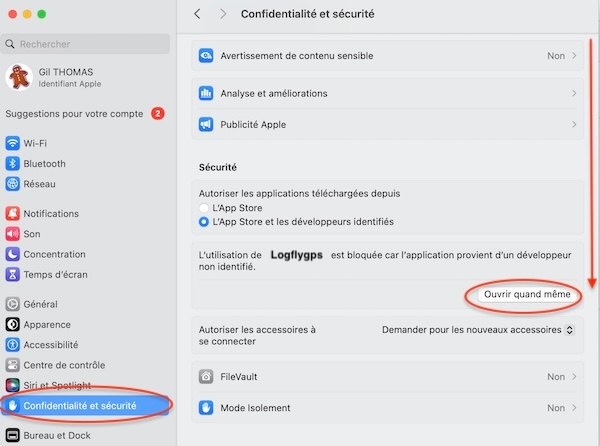
Pour contourner le problème il va falloir aller dans les réglages système :
- Clic sur l'icône Pomme en haut à gauche de l'écran
- Dans la liste gauche choisir Confidentialité et sécurité
- Dans le panneau droit qui est apparu, descendre jusqu'à voir l'option Sécurité
- Localiser le message l'utilisation de logfly.app est bloquée...
- cliquer sur Ouvrir quand même
Le mot de passe utilisateur du Mac est demandé suivi d'une nouvelle confirmation !
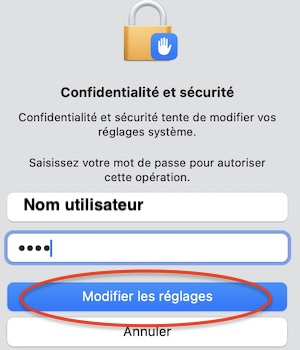 ==>
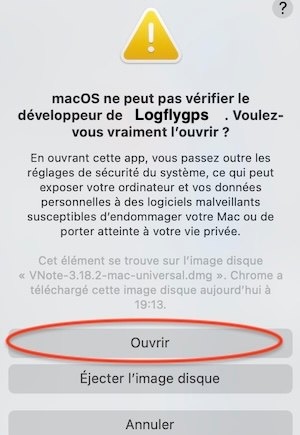
2. Refus d'execution
L'application est installée mais ne pourra pas être lancée. Au double clic sur l'application Logfly dans le dossier Applications, un nouveau message va apparaitre.

Cliquer sur Annuler et tester les solutions décrites .
Solutions
- solution 1 : La plus conviviale. Elle nécessite de charger Sentinel, un petit utilitaire simple d'emploi.
- solution 2 : La plus rapide mais il faudra utiliser le terminal.
Solution 1
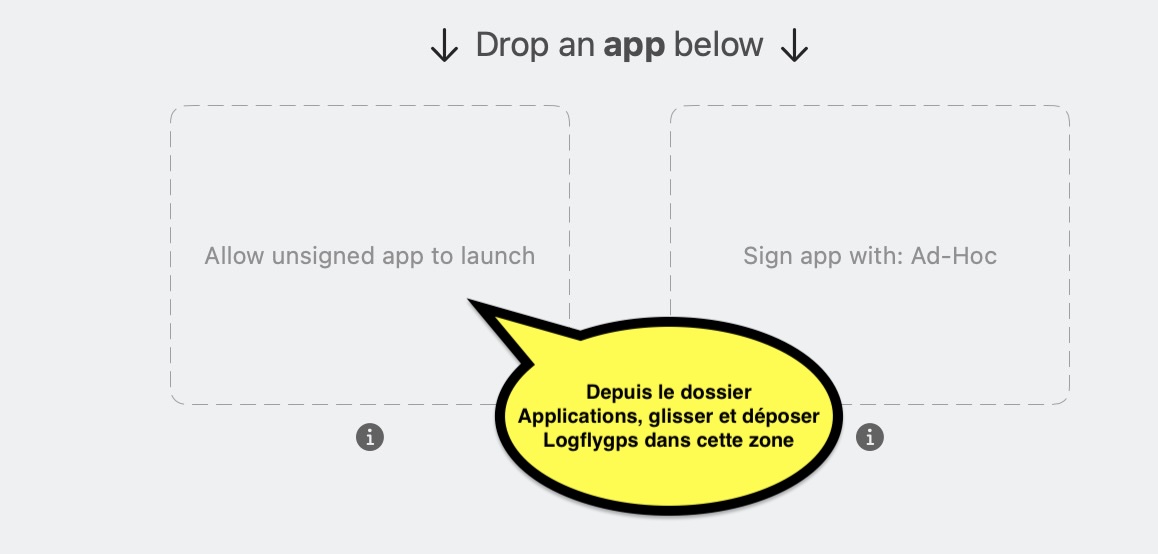
Sur Github, le dépôt des logiciels opensource, on trouve Sentinel, un logiciel qui permet de reprendre le contrôle de GateKeeper, le gardien de sécurité MacOS. Le processus est très simple.
- Télécharger l'application sur GitHub pour être sûr d'avoir la dernière version.
- Choisir Sentinel.dmg et faire une installation classique avec un glissé déposé comme pour Logflygps
- Naturellement, le message classique va apparaitre : MacOs ne peut pas vérifier... blabla... l'ouvrir ?
- Cliquer sur Ouvrir
- Vous n'aurez pas le message Sentinel.app est endommagé.., car l'application est certifiée par Apple mais non distribuée sur l'Apple Store
- Garder Sentinel ouvert ou s'il est fermé lancez le
- Ouvrir le Finder et se placer dans le dossier Applications
- Glisser déposer le fichier LogflyGps.app vers la zone Allows unsigned app to launch
Solution 2
Nécessite de connaitre l'application Terminal. La plus efficace, car cette commande ajoute LogflyGps à la liste d’exception du système de protection intégrée Gatekeeper. Il faut lancer le Terminal et être connecté en tant qu'administrateur. Si c'est votre Mac perso, ce sera toujours le cas. Il faudra ensuite taper le code suivant :
xattr -cr /Applications/LogflyGPS.app