Vol avec rando
Principe
Il est assez courant de faire plusieurs fois voire très souvent le même parcours à pied. Adjoindre la trace d'un parcours de randonnée identique à chaque vol reviendrait à surcharger inutilement la base de données du carnet. Pour éviter cela, on instaure un fichier des randonnées.
Ce fichier des randonnées répertorie les parcours avec leurs caractéristiques : dénivelé, temps de base, trace GPS éventuelle. Lors d'un vol avec randonnée, depuis le carnet de vols, on ira chercher l'itinéraire dans le fichier des randonnées. Il sera associé au vol et on saisira le temps de montée du jour.
Carnet de vol
Saisie d'une rando
Dans le menu contextuel, choisir l’option Randonnée. Une fenêtre d'association s’affiche :
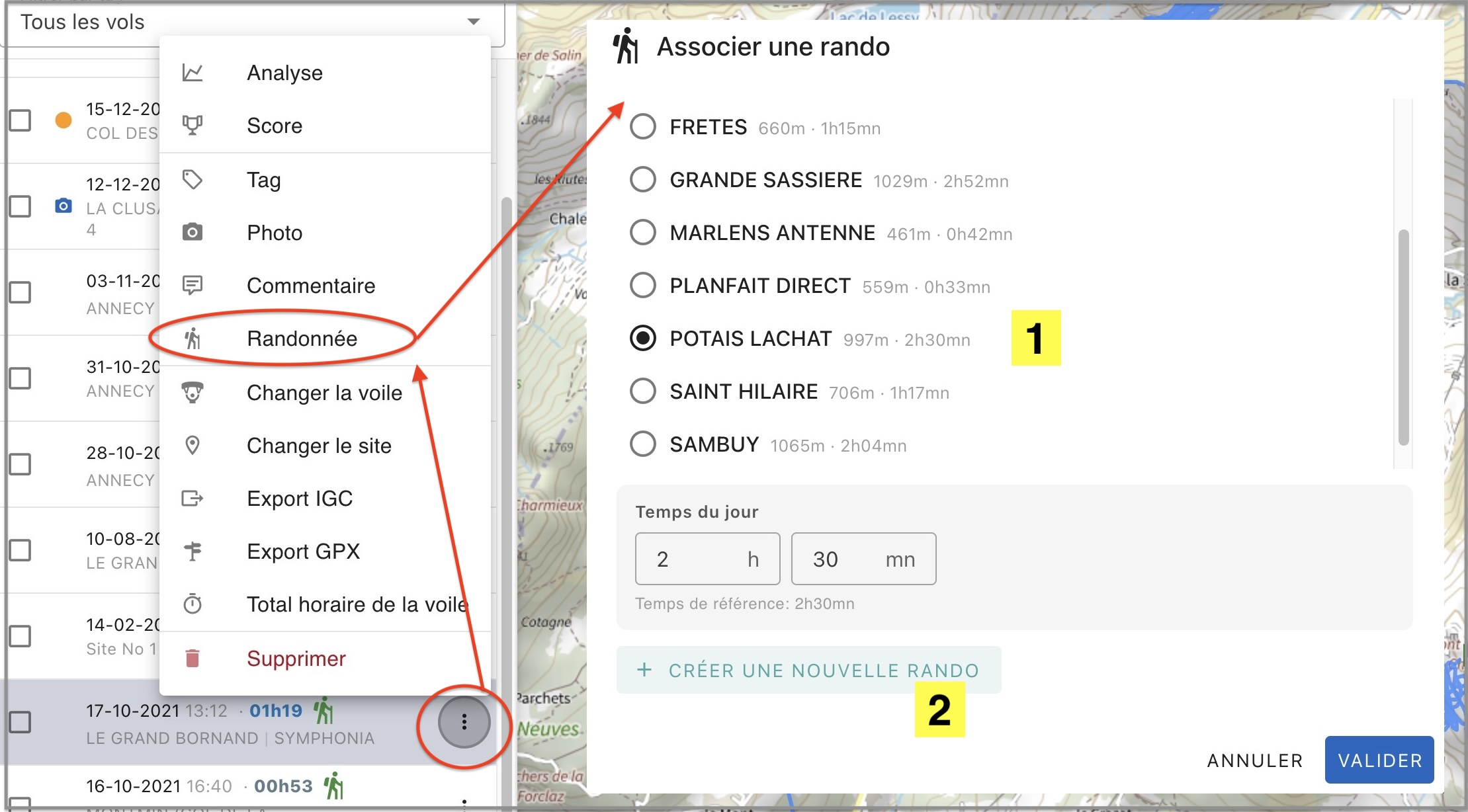
- la rando est dans la liste.On sélectionne et on saisit le temps de montée
- la rando n’est pas dans la liste. On clique sur Créer une nouvelle rando (Voir plus bas). Après validation, on saisit le temps de montée du jour
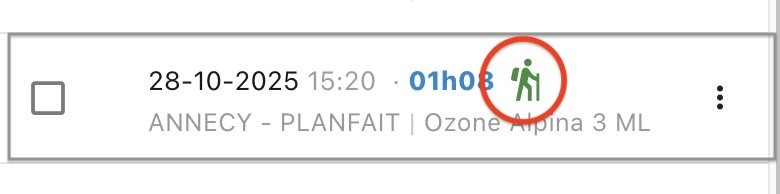
Quand la saisie est validée, un picto rando apparait dans l’affichage du vol dans la liste
Modification d'une rando
Comme pour le commentaire, on clique sur le picto rando du vol concerné ou sur l'option Randonnée du menu contextuel. On pourra modifier le temps de montée du jour. Pour modifier le parcours associé, il faudra supprimer la rando et recommencer la saisie.
Carte détaillée
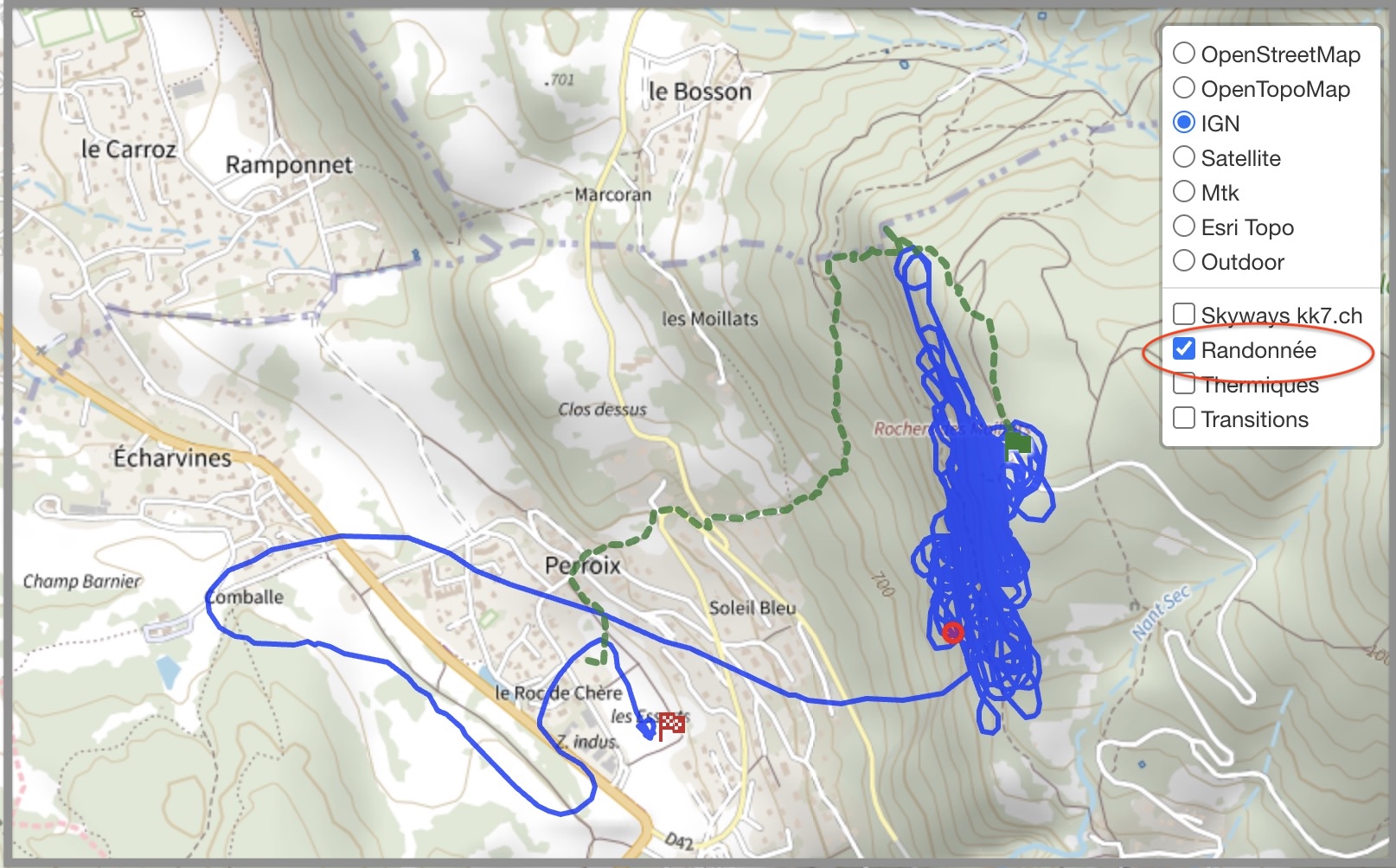
Si une rando associée à un vol posséde une trace GPS, celle-ci sera affichée sur la carte. Il sera possible de la désactiver avec le sélecteur de couche.
Filtrage randos
La fenêtre de recherche possède une case à cocher Randonnées permettant de filtrer les vols avec randonnée associée.
Fichier des randos
Il est alimenté dynamiquement par le carnet de vol ou directement dans son module de gestion disponible avec l'option du menu Sites & Randos.
Trace GPS
Si on dispose de la trace GPS, on importe la trace avec le bouton Import. Remplissage automatique du dénivelé, de la durée, des coordonnées de départ et des coordonnées finales.
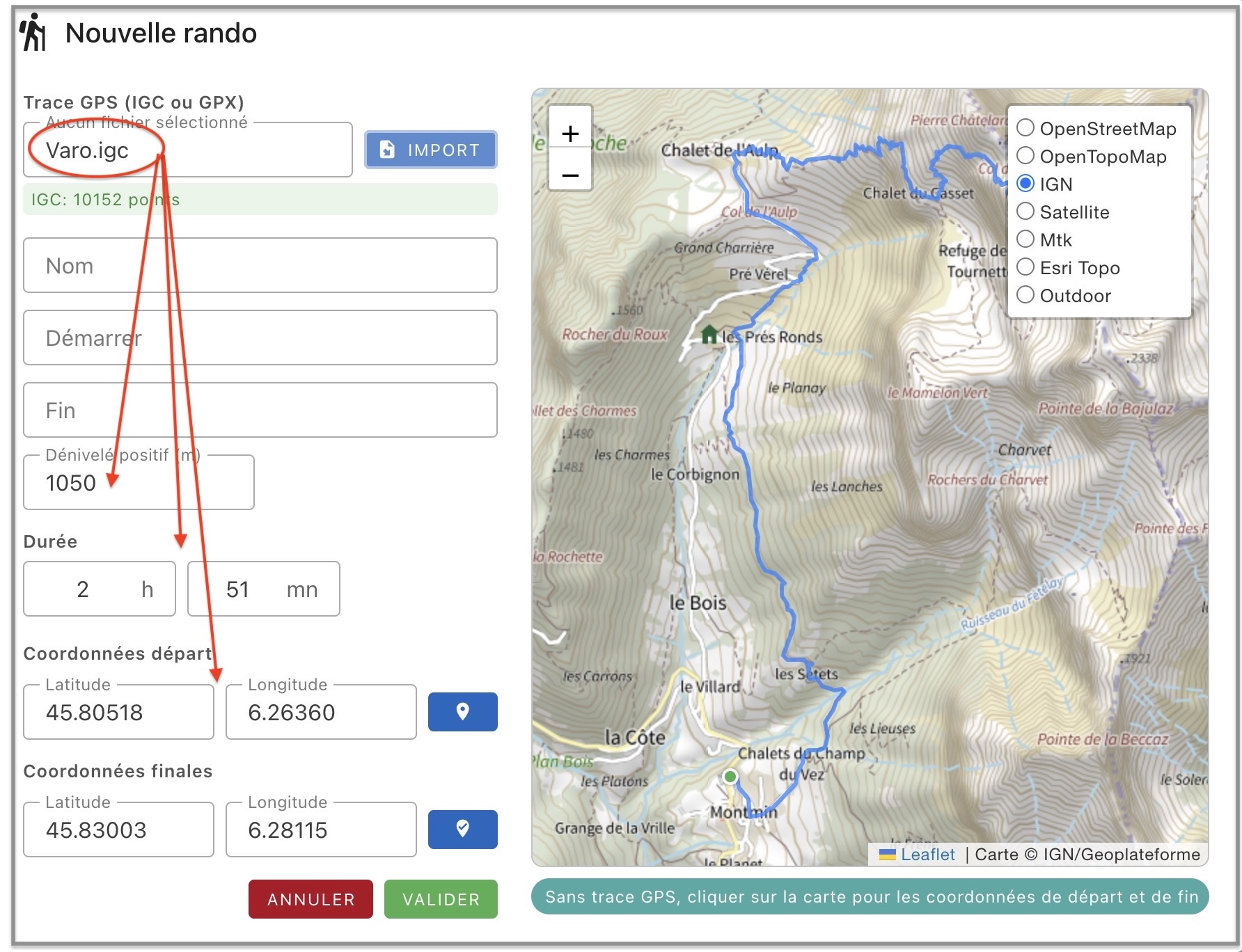
Il reste à remplir :
- Nom de la rando
- Nom du lieu de départ
- Nom du lieu d'arrivée
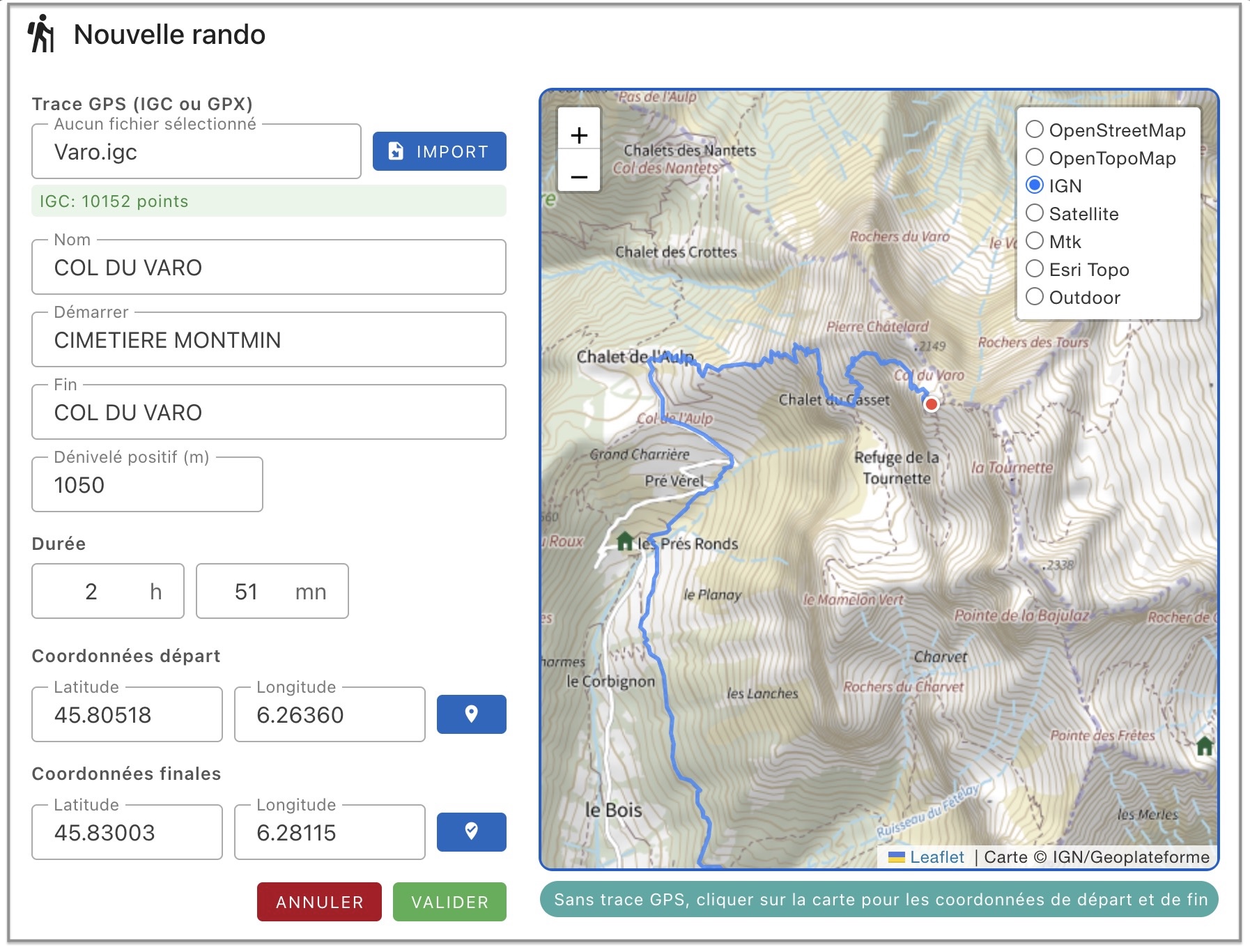
Cliquer sur Valider pour enregistrer.
Pas de trace GPS
On remplit tous les champs :
- Nom de la rando
- Nom du lieu de départ
- Nom du lieu d'arrivée
- Dénivelé
- Temps de base
- Coordonnées départ : utiliser le bouton carte pour sélectionner le point de départ par un clic sur la carte
- Coordonnées fin : utiliser le bouton carte pour sélectionner le point final par un clic sur la carte
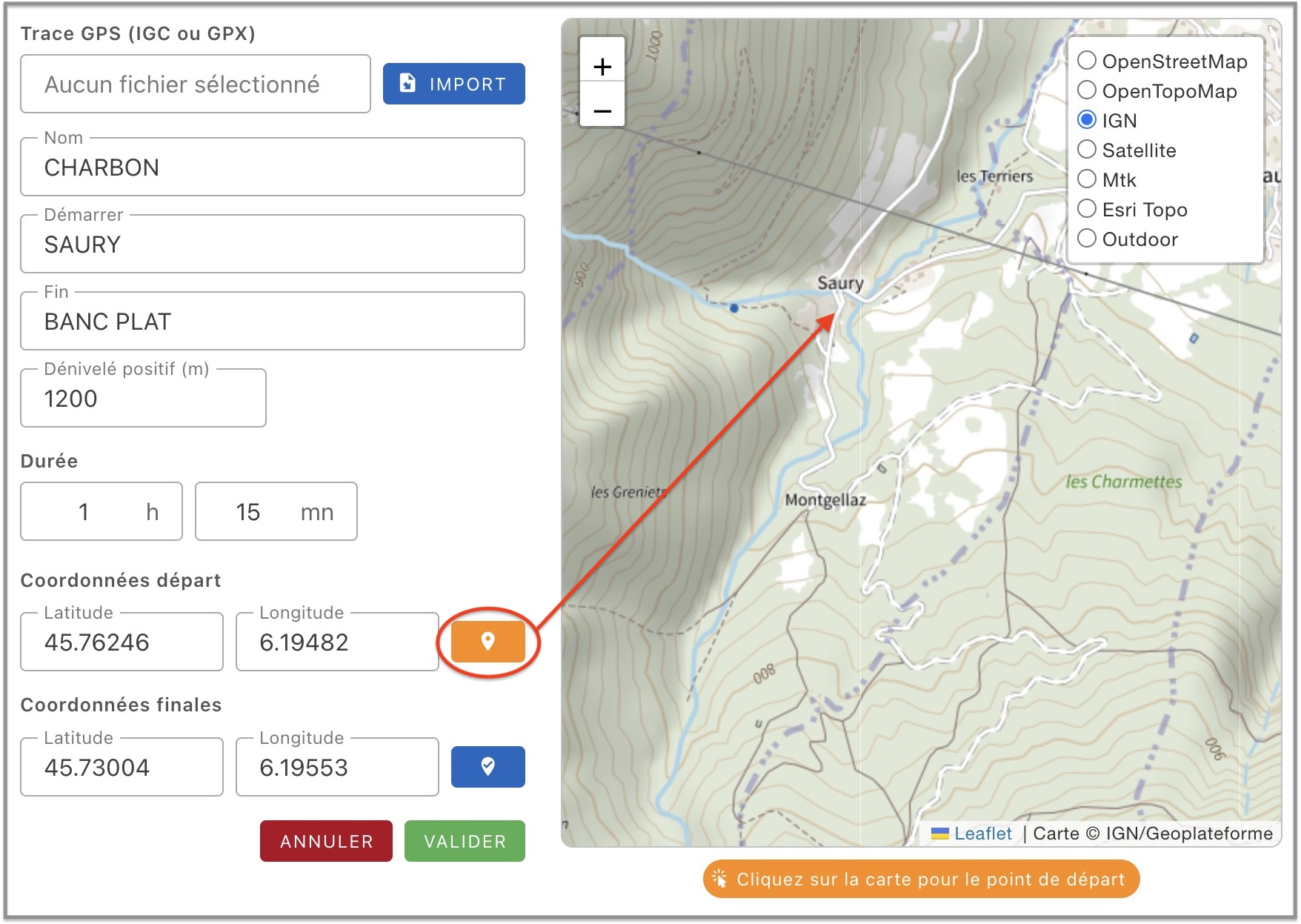
La carte affichera un marqueur pour le départ et un marqueur pour l'arrivée
Cliquer sur Valider pour enregistrer.