Syride USB
Certains modèles Syride comme le Sysnav XL peuvent être vus comme de simples clés usb.
Au branchement sur un ordinateur, un menu apparait. Vous pouvez au choix :
- basculer sur le mode chargeur
- connecter l’instrument à SYS PC TOOL
- connecter comme une clé usb en choisissant « mass storage »
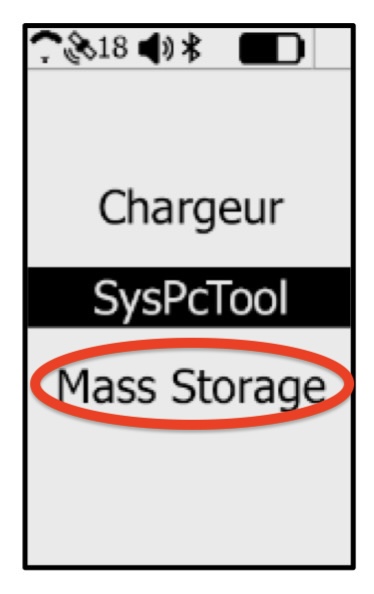
Pour importer les fichier dans Logfly, c'est cette dernière option qu'il faudra choisir. Le Syride doit maintenant apparaitre comme une simple clé USB dans l'explorateur de fichier (Finder pour Mac).
Au clic sur Import Traces / GPS Usb / Syride USB une fenêtre donnant les instructions apparait :
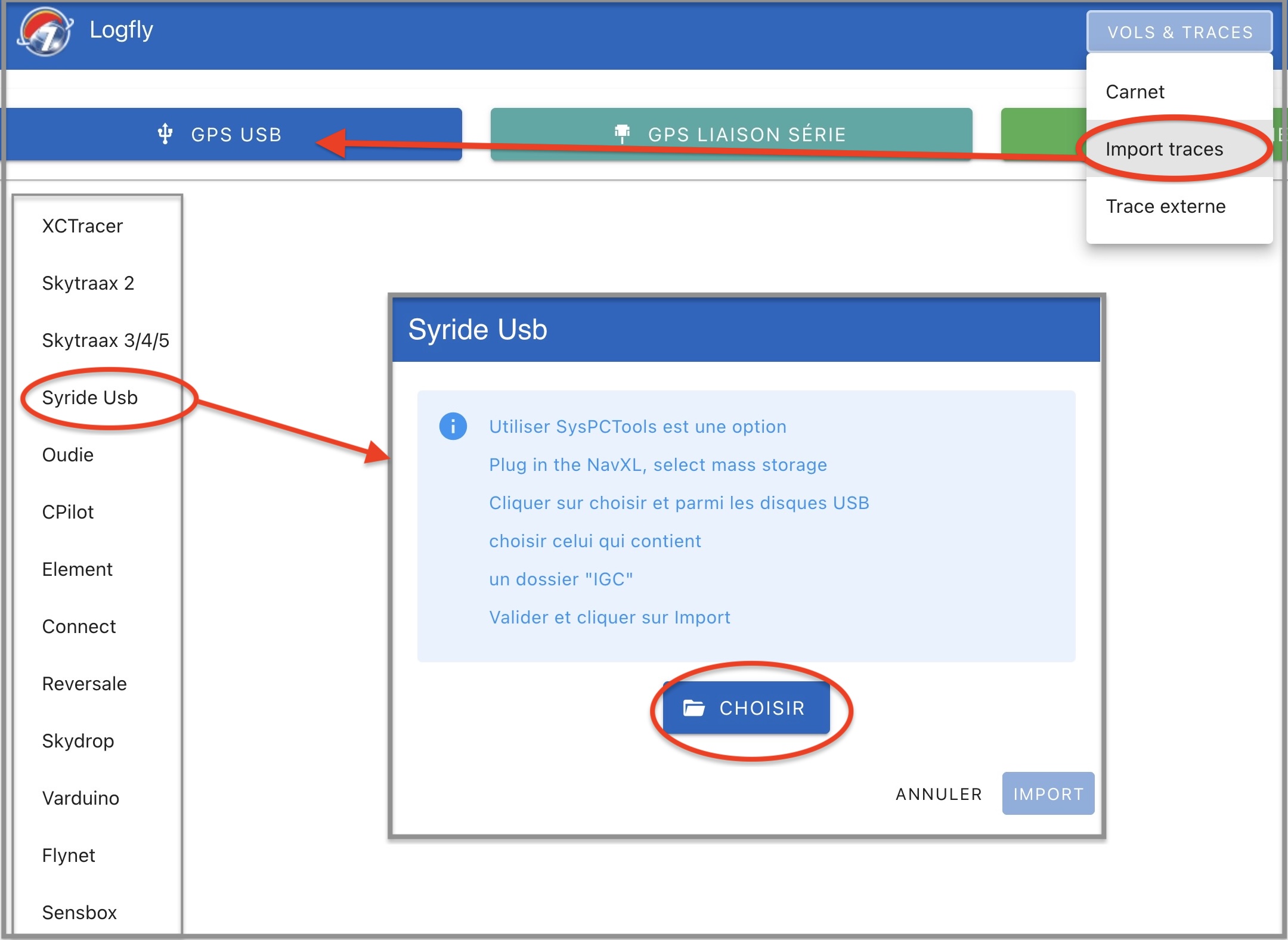
Cliquer sur le bouton Choisir. A l'aide du sélecteur de fichier, aller sur le disque Syride et choisir le dossier IGC.
Autoriser Logfly à explorer ce dossier :

Le nom du dossier sélectionné apparait en vert. Cliquer sur Import pour lancer l’exploration. Le processus peut être plus ou moins long. Bien que vu comme une clé USB, les opérations de lecture sont moins rapides que sur une véritable clé usb. La table des vols du GPS s’affiche comme dans les précédentes versions.
Importation dans le carnet
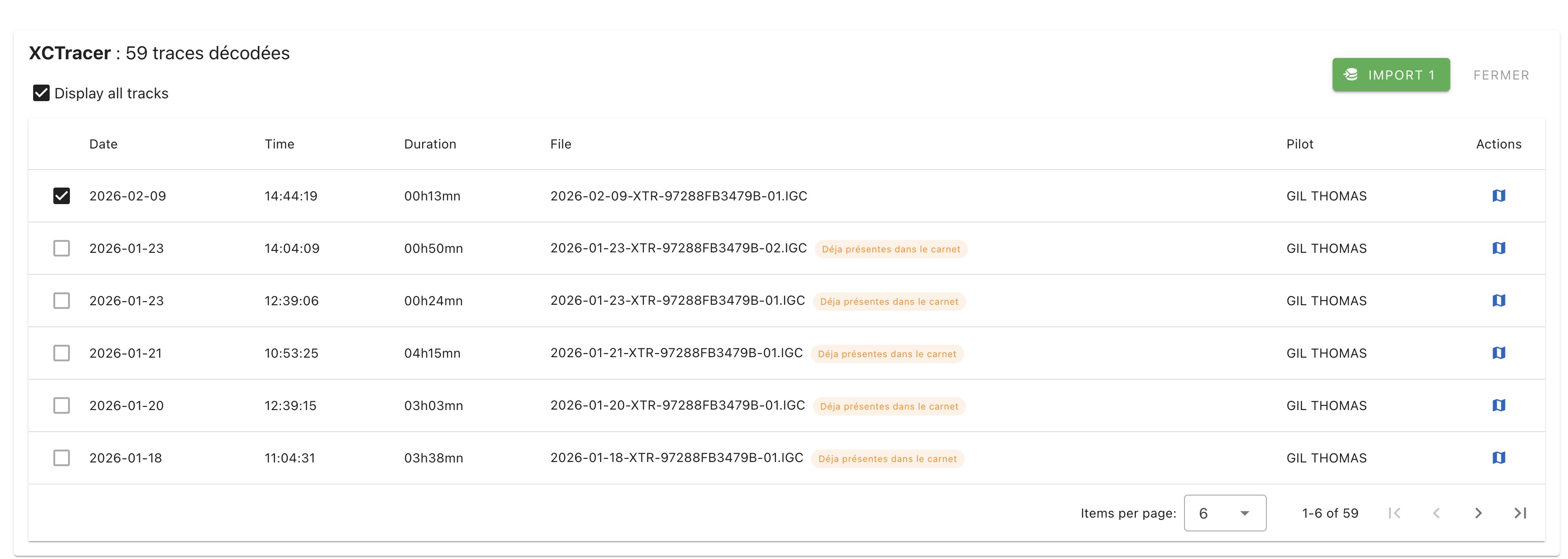
Une liste des vols présents das le GPS est affichée. Seules les traces ne figurant pas dans le carnet sont cochées. Après vérification, cliquer sur Le bouton vert Import qui affiche le nombre de traces sélectionnées.
Warning
N'oubliez pas d'éjecter le disque Syride avant de le débrancher